|
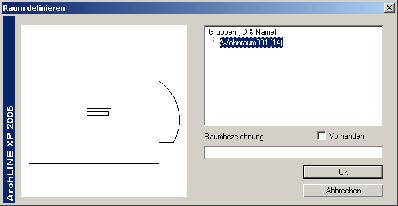
Über diesen Dialog wird ein neuer Raum erstellt, bzw. ein bestehender Raum für eine Veränderung aktiviert.
Es kann zwischen 2 Methoden der Raumerstellung gewählt werden:
| ► | Es kann eine bereits bestehende Raumkontur ausgewählt werden, oder |
| ► | Sie können eine neue Raumkontur zeichnen. |
Raumdefinition über Auswahl:
| • | Klicken Sie auf die Box Vorhanden in der Raum Dialogbox. |
| • | Definieren Sie den Raum und klicken Sie auf OK um die Dialogbox zu verlassen. |
| • | Klicken Sie auf eine zuvor erstellte Kontur. Wird der Befehl KETTE aus der Anweisungszeile verwendet, verwendet das Programm die nächstgelegene geschlossene Kontur für die Raumerzeugung. |
| • | Mit Enter wird die Raumdefinition abgeschlossen. |
| | Ist die ausgewählte Kontur nicht geschlossen, oder überlagern sich zwei Elemente, meldet dass Programm einen Fehler und der Raum wurde nicht erzeugt. |
Raumdefinition über Kontur.
| • | Deaktivieren Sie die Funktion Vorhanden in der Dialogbox. |
| • | Geben Sie den Raumnamen ein und klicken Sie auf OK. |
| • | Zeichnen Sie die Form der Kontur. Diese kann Kreisbögen und elliptische Bögen beinhalten. |
| • | Für eine detaillierte Beschreibung siehe Kapitel: 6.5.1. Profil Definition. |
| • | Mit Enter wird die Konturdefinition abgeschlossen. Die Kontur wird automatisch geschlossen. |
Raum Name und Fläche
Nachdem ein Raum definiert wurde, wird dessen Name und Fläche in der Mitte dargestellt. Wird dieser Text nicht erwünscht, können Sie mit dem Befehl  Rückgängig, die Platzierung des Textes rückgängig machen. Rückgängig, die Platzierung des Textes rückgängig machen.
Wird der Raum nachträglich geändert, verändert sich der Text der Fläche sofort mit.
Der Raumname kann im lokalen Menü des Raumes unter Ändern – Raum umbenennen geändert werden.
Raum aktivieren oder auswählen
Um Raumelemente zu verändern, muss dieser zuvor aktiviert werden.
Wählen Sie den Raumnamen den Sie ändern wollen in der Dialogbox. Schließen Sie diese mit dem OK Button. Jetzt ist der Raum aktiviert, und kann verändert werden.
| | Mit dem Tastaturkürzel Ctrl + T kann der selbe Effekt aktiviert werden. |
Raum deaktivieren
Sind die Änderungen am Raum abgeschlossen, muss der Raum wieder deaktiviert werden, um zur normalen Zeichenebene zurückzukehren:
| • | Durch erneutes drücken der Ctrl + T Kombination. |
| • | Wählen Sie den Befehl ERSTES aus der Anweisungszeile. |
Optionen:
ERSTES
|
Schließt die aktivierte Gruppe und kehrt auf die Zeichenebene zurück.
|
ZURÜCK
|
Schlisst die aktive Gruppe und kehrt einen Schritt zurück.
|
| | Über den Befehl im Menü Tools – Gruppe deaktivieren, kann der Raum ebenfalls deaktiviert werden. |
|  Raum definieren/aktivieren