Beispiel:
Als Beispiel erzeugen wir eine Wand mit Sockel, wobei dieser in 2D nicht sichtbar gemacht werden soll.
| • | Zeichnen Sie eine Wand inklusive Sockel. Der einfachste Weg das zu erreichen sind folgende Wandeinstellungen: Wandstärke: 0.05 m, Höhe: 0.6 m, Wandmaterial: Stein-2 |
|
|
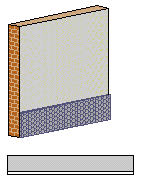
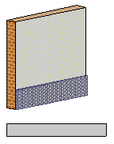
| | Wurde ein 3D Objekt an ein arch. Element fixiert, erscheint in dessen Attribute Dialogbox ein Häkchen bei der Funktion 3D Form fixiert. |
Ab diesem Zeitpunkt wurde der Sockel in 3D an die Wand fixiert. Es kann also die Sockelwand im Grundriss gelöscht werden, ohne dass das 3D Modell sich ändert. Wird zum Beispiel nachträglich ein Fenster in die Wand platziert, ist dieses nur in 2D sichtbar. Die 3D Wand ist ebenfalls fixiert und erfährt keine Änderungen. |
|
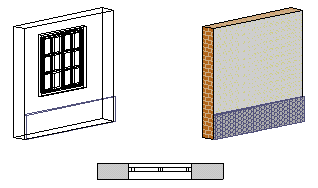
| | Wollen Sie die Fensterdarstellung in 3D ebenfalls aktualisiert haben, muss die Wandfixierung wieder aufgehoben werden. Das geschieht mit dem Befehl Fixierung lösen aus dem Ändern Menü. |