|
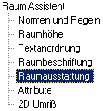
Wählen Sie diese Funktion um die Materialien für den Innenraum zu definieren. |
|
Hier können Innenraum Materialien und deren Detailverbindungen definiert werden. Diese Einstellungen ergeben echte 3D Schichten, welche in den Ansichten sichtbar werden. Auf der rechten Seite können Sie fertige Einstellungen verwenden. |
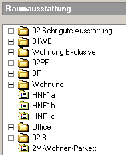
Mit diesen Voreinstellungen können Sie zusätzlich zu den Materialien der inneren Elemente eines Raumes, Materialien und Konstruktionsdetails zuweisen. Das bedeutet, dass hier, zum Beispiel bei Wänden mit Materialien, deren Konstruktions Regeln definiert werden können. Diese Regeln definieren die Verkleidungsmaterialien der Elemente des Innenraums (Decke, Boden, Wände). Das Programm erzeugt diese Schichten automatisch über die voreingestellten Sets. ( Sichtbar in 3D und auswertbar in den Listen )
Diese Innenraum Voreinstellungen können von Ihnen jederzeit nachbearbeitet und neu erstellt werden.
Eine Veränderung der Innenraum Voreinstellungen hat auch eine Änderung der Raumstempel, welche bereits platziert wurden, zur Folge. Zum Beispiel : Wurde eine Voreinstellung Wohnung/WC für die Toilettenräume des Gebäudes verwendet, diese dann nachträglich in der Ausstattung verändert, ändern sich die bereits zugeordneten Räume ebenfalls mit. Der Vorteil dieser Methode liegt darin, einfach, verschiedene Situationen für alternative Angebote zu erstellen.
Jede Voreinstellung kann sofort aus der Liste heraus verendet werden. Finden Sie keine passende Vorlage, erstellen Sie sich nach den folgenden Regeln Ihre Eigenen.
Diese weiteren Erklärungen sollten nur von erfahrenen Benutzern angewandt werden:
Wählen Sie den Button Raumausstattung anzeigen / ändern, und es öffnet sich der Katalog der Raumausstattung.
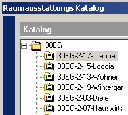
Auf der linken Seite befinden sich alle voreingestellten Vorlagen:
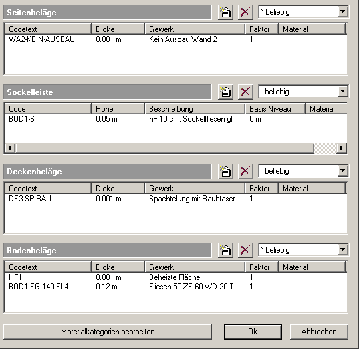
Auf der rechten Seite sehen Sie die zugehörigen Materialien der Vorlagen:
Sind bereits alle Innenraum Materialien vorhanden, ermittelt die Raumaustattung die folgenden und eruiert deren Verarbeitungsdetails. Das Programm sucht den Innenraum nach vorhanden Materialien ab. Werden keine gefunden, werden voreingestellte temporär zugewiesen.
Das Programm untersucht die Innenraumseiten zuerst: Das Fußbodenmaterial muss eine Decke sein, Die Innenwandfläche eine Wand oder Säule, Deckenmaterialien müssen Decken oder Dächer sein. Nach dieser Untersuchung, werden die zusätzlichen Innenraumschichten an den Elementen, je nach Einstellungen der Raumaustattung addiert.
| | Die Dateien der Raumaustattung können im Installations Verzeichnis unter Support\AttrsetsGer\RoomTemplates gefunden werden. Diese Dateien sind in XML Format angelegt. |
Bedingte Wand, Decken und Fußboden Materialzuweisungen können auf der rechten Seite des Raumaustattungs Dialoges definiert werden.
Detaillierung für Wand, Decken und Fußböden Anschlüsse:
Die Detaillierung der Wand, Decken und Fußboden Anschlüsse erfolgt in einem Arbeitsschritt.
| • | Wählen Sie zu Anfang ein Material aus der Liste. Ein ‘*’ Zeichen, bedeutet, dass bereits Materialien der Kategorie zugewiesen sind: |
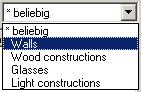
Jedes Innenraum Material hängt mit einer Kategorie zusammen. Je nach zugewiesener Kategorie, kann der Material eine Detailverbindung zugeordnet werden.
| | Materialzuweisungen, außer der Kategorie “beliebig” finden Sie im Installations Verzeichnis unter Support\RoombookGer.mc. Diese Datei ist im XML Format kodiert. Materialnamen aus den Kategorien, referieren zu den Materialbeschreibungen der .mtr Dateien. Klicken Sie auf Materialkategorien bearbeiten um die Kategorien zu bearbeiten. Details später. |
Wurde das Innenraummaterial einer Fläche nicht in der Datenbank gefunden, wird die Kategorie “beliebig” angewendet.
| • | Klicken Sie |
 um eine neue Beschreibungsformel in die Kategorie einzufügen. Ein Beschreibungscode, kann ein Material oder eine Detaillierung sein. Beschreibungscodes können im Dialog der Beschreibung definiert werden. Eine detaillierte Beschreibung dazu finden Sie im Kapitel Beschreibungscodes verwalten.
| • | Code, Stärke, Beschreibung, Faktor und Material Felder können in einer Reihe definiert werden. Mit einem klick auf das Codetext Feld, gelangen Sie in den Beschreibungs Dialog. Alle weiteren können direkt eingegeben werden. Das Faktor Feld funktioniert als Multiplikator für die Kostenberechnung. Das Material Feld, zeigt das verwendete Material für die 3D Darstellung an. |
| • | Klicken Sie auf |
 um einen Eintrag zu löschen. Wählen Sie zuerst die Reihe aus: Klicken Sie dazu auf eines der Felder.
Detaillierung für Sockelleisten:
Diese Funktion arbeitet ähnlich wie die der Wand, Decken und Fußboden Anschlüsse. Der Unterschied liegt in den Einträgen Faktor und Dicke. Hier sind Basis Niveau und Höhe einzutragen. Die Niveauhöhe definiert die Höhe auf der die Sockelleiste beginnt. Der Wert Höhe definiert die Höhe der Leiste. So können mehr Leisten angelegt werden. Sockelleisten unterscheiden sich zu den anderen Innenraumschichten. Sie besitzen keine Materialstärke, und werden somit in 3D als Dekoration angezeigt.
Benutzung von Innenraum Voreinstellungen
Mit den linken Buttons des Raumaustattungs Kataloges können die voreingestellten Einträge als Sets verwaltet werden.
| • | Klicken Sie auf Neu um eine neue Kategorie hinzuzufügen. |

Mit dem Beispiel hier, wird ein neues Set unter 02- Sehr gute Ausstattung\30EG\ hinzugefügt.
| • | Klicken Sie auf Löschen um ein Set zu löschen. |
| • | Klicken Sie auf Aktivieren um ein Set auszuwählen. |
| • | Klicken Sie auf Neu definieren, um Änderungen am Set abzulegen. Die Änderungen werden nur im Projekt gespeichert. Wird dieses Projekt geschlossen, sind diese Einstellungen nicht mehr vorhanden. |
| • | Klicken Sie auf Umbenennen, um ein Set umzubenennen. |
| • | Klicken sie auf Global speichern, um die Einstellungen allgemein zu speichern. Somit werden diese Einstellungen in allen folgenden Projekten sichtbar sein. |
| • | Klicken Sie auf Global löschen, um ein Set aus den allgemeinen Einstellungen zu löschen. Dieses Set wird in den folgenden Projekten nicht mehr sichtbar sein. |
| • | Wurden Einstellungen geändert, beenden Sie den Dialog. Folgende Meldung erscheint: |
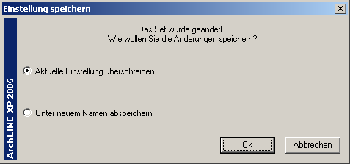
Wählen Sie Aktuelle Einstellungen überschreiben um die bestehenden Einstellungen zu ersetzen. Mit der Option Unter neuem Namen abspeichern, können Sie dies auch tun, oder zum vorherigen Dialog zurückkehren.
Verwalten von Beschreibungscodes
Im Auswahl Dialog der Beschreibungscodes, können diese an Materialien verbunden werden. Diese Beschreibungen werden in einer eigenen Datei verwaltet. Diese ist im Installationsverzeichnis unter Support/RoomMatGer.rbm zu finden. Weiters kann jede weitere Datei mit der Endung .rbm über die Funktion Externen Code laden geladen werden.
Auf der linken Seite wählen Sie die Gruppen mit deren Untergruppen:
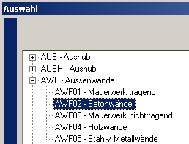
Deren Einträge können auf der rechten Seite eingesehen werden. Diese Codes werden verwendet um Innenwände und Sockelleisten mit Materialdefinitionen und Detailbeschreibungen zu belegen. Originale Einträge können nicht verändert werden. Neue Haupt und Untergruppen, sowie Einträge können über das Menü der rechten Maustaste definiert werden. Ein Eintrag besteht aus Code, Beschreibung, Material und Preis Feld. Einträge können mit einem Doppelklick verändert werden.

| • | Klicken Sie auf Ok, um in den Raumaustattungs Katalog zurück zu kehren. Der aktivierte Code wird somit auf das gewählte Material angewendet. |
| • | Klicken Sie auf Abbrechen, um keine Zuweisung zu machen. |

Material Kategorien bearbeiten
Klicken Sie auf den Button Materialkategorien bearbeiten im Dialog des Raumaustattungs Kataloges, um die Materialkategorien zu verändern.
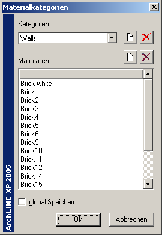
| • | Klicken Sie auf |
 um eine neue Kategorie, oder ein neues Material zur Kategorie hinzuzufügen.
| • | Klicken Sie auf |
um eine Kategorie oder ein Material aus der gewählten Kategorie zu löschen.
| • | Wählen Sie die Funktion global Speichern um die Datei RoombookGer.mc zu verändern. Somit werden alle Änderungen auch in späteren Projekten vorhanden sein. |
Raumausstattung einbetten
Je nach Land wird die Wand mit dem Rohbaumaß oder mit dem Fertigmaß eingegeben. Die Innenausbau mit der Raumausstattung beginnt daher entweder bei der Wandkante oder darf nicht über die Wandkante hinausragen.
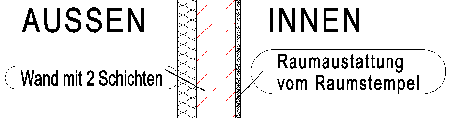
In anderen Ländern wie z.B.: Italien wird die Raumausstattung nach nach innen gelegt:
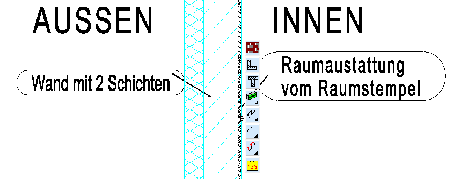
Die Einstellungen für die Eingabe der Raumausstattung befindet sich in den Grundeinstellungen. „Datei - Allgemeine Vorgaben – Grundeinstellungen – Raumbuch“.