|
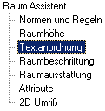
Klicken Sie auf die Funktion Textanordnung, um die Elemente des Raumstempels in der Grundrissplanung zu definieren.
Abhängig von der jeweiligen Norm, können folgende Funktionen aktiviert werden:
DIN 277 Normen
| • | Raumname. Wählen Sie einen Namen aus der Liste oder geben Sie den gewünschten Raumnamen ein. (Die Liste basiert auf den vorhandenen Raumnamen der DIN277.* Diese Liste liegt als Textdatei im Support Ordner.) |
| • | Nutzungsart. Wählen Sie eine Möglichkeit aus der Liste. |
| • | Bereich. Wählen Sie einen Namen aus der Liste oder geben Sie den gewünschten ein. Nachdem der Raumstempel platziert wurde, kann dieser Eintrag separat platziert werden. |
| • | Umschließungs Art. Wählen Sie eine der 4 vordefinierten Möglichkeiten aus der Liste. |
| • | Bruttofläche. Wird automatisch vom Programm errechnet, oder kann frei eingegeben werden. |
| • | DIN 277 Fläche. Wird automatisch nach DIN 277 Standards berechnet, oder kann frei eingegeben werden. |
| • | WoFlV Fläche. Wird automatisch nach DIN 277 Standards berechnet, oder kann frei eingegeben werden. |
| • | Fensterflächen. Wird automatisch vom Programm errechnet, oder kann frei eingegeben werden. Die Nettofläche beinhaltet alle Flächen transparenter Materialien. Die Bruttofläche beinhaltet die komplette Fensteröffnung, inklusive Rahmen, Sprossen und Flügel. |
| • | Umfang. Wird automatisch vom Programm errechnet, oder kann frei eingegeben werden. |
| • | Höhe. Gleich wie die Eingabe der Deckenhöhe unter Punkt Raumhöhen, oder frei einzugeben. |
| • | Schraffur. Die Hintergrundfarbe des Raumes kann hier für den 2D Grundriss definiert werden. (Raumschraffur) |
| • | Raumnummer. Platz für beliebigen Text oder Zahlen. |
| • | Fertigfußboden. Die Höhe kann hier unabhängig zum Punkt Raumhöhen eingegeben werden. |
| • | Rohfußboden. Die Höhe kann hier unabhängig zum Punkt Raumhöhen eingegeben werden. |
| • | Fertigfußboden Material. Wählen Sie ein Fußbodenmaterial aus der Liste, oder geben Sie einen neuen Namen ein. |
| • | Wand Material. Wählen Sie ein Wandmaterial aus der Liste, oder geben Sie einen neuen Namen ein. |
| • | Rohfußboden Material. Wählen Sie ein Rohfußbodenmaterial aus der Liste, oder geben Sie einen neuen Namen ein. |
WoFlV Normen
| • | Raumname. Wählen Sie einen Namen aus der Liste oder geben Sie den gewünschten Raumnamen ein. |
| • | Bereich. Wählen Sie einen Namen aus der Liste oder geben Sie den gewünschten ein. Nachdem der Raumstempel platziert wurde, kann dieser Eintrag separat platziert werden. |
| • | Wohnflächenart. Wählen Sie einen vordefinierten Namen aus der Liste. |
| • | Bruttofläche. Wird automatisch vom Programm errechnet, oder kann frei eingegeben werden. |
| • | DIN 277 Fläche. Wird automatisch nach DIN 277 Standards berechnet, oder kann frei eingegeben werden. |
| • | WoFlV Fläche. Wird automatisch nach DIN 277 Standards berechnet, oder kann frei eingegeben werden. |
| • | Fensterflächen. Wird automatisch vom Programm errechnet, oder kann frei eingegeben werden. Die Nettofläche beinhaltet alle Flächen transparenter Materialien. Die Bruttofläche beinhaltet die komplette Fensteröffnung, inklusive Rahmen, Sprossen und Flügel. |
| • | Umfang. Wird automatisch vom Programm errechnet, oder kann frei eingegeben werden. |
| • | Höhe. Gleich wie die Eingabe der Deckenhöhe unter Punkt Raumhöhen, oder frei einzugeben. |
| • | Faktor. Je nach Raumart wird ein anderer Faktor für die Raumflächen Berechnung verwendet. Wählen Sie einen Wert aus der Liste. Die Raumfläche wird mit diesem Wert multipliziert. |
Norm I Normen
| • | Raumname. Wählen Sie einen Namen aus der Liste oder geben Sie den gewünschten Raumnamen ein. |
| • | Bereich. Wählen Sie einen Namen aus der Liste oder geben Sie den gewünschten ein. Nachdem der Raumstempel platziert wurde, kann dieser Eintrag separat platziert werden. |
| • | Bruttofläche. Wird automatisch vom Programm errechnet, oder kann frei eingegeben werden. |
| • | Rauminhalt. Wird automatisch vom Programm errechnet, oder kann frei eingegeben werden. |
| • | Fensterflächen. Wird automatisch vom Programm errechnet, oder kann frei eingegeben werden. Die Nettofläche beinhaltet alle Flächen transparenter Materialien. Die Bruttofläche beinhaltet die komplette Fensteröffnung, inklusive Rahmen, Sprossen und Flügel. |
| • | Verhältnis zur Fläche. Bestimmt das Verhältnis zwischen belichteter Fläche und Raumfläche. |
| • | 1/A. Diese Option erzielt ein Verhältnis von 1/A, wobei A eine ganze Zahl ist. |
| • | Schraffur. Die Hintergrundfarbe des Raumes kann hier für den 2D Grundriss definiert werden. (Raumschraffur) |
Einstellungen Lichteinfallsfläche
| ► | Öffnungen. Wählen Sie eine Öffnung um deren Lichtdurchlässigkeit einzustellen. Das Bild der ausgewählten Öffnung wird für eine bessere Identifizierung, an der rechten Seite dargestellt. Die erste Nummer des Feldes ist eine ID, welche auch im Cursor Info dargestellt wird. Jedes Element der Zeichnung kann so identifiziert werden. |
| ► | Brutto Fläche. Die gesamte Öffnungsfläche. |
| ► | Netto Fläche. Transparente Fläche der Öffnungen. |
| ► | Unter Vorsprung/Decke. Hiermit kann ein Multiplikator für die Netto Fläche definiert werden. Normalerweise wird dieser Wert für teilweise verdeckte Fensteröffnungen, durch Balkone verwendet. |
| ► | Verhältnis zu... Dieser Wert ist der Multiplikator für die Unter Vorsprung Option. |
| ► | Teil unter 60 cm. In Fällen von transparenten Flächen bei Türen welche sich unter 60 cm befinden. Somit werden auch diese Berücksichtigt. |
|