In diesem Kapitel beschäftigen wir uns mit den Befehlen, welche Sie dazu benutzen können, Knoten, Kanten und Flächen zu verändern.
Folgende Befehle stehen zur Auswahl:
| ► | Im Ändern Menü unter den Elementklassen, oder |
| ► | über einen Rechtsklick der Elemente im lokalen Menü. |
Elemente können je nach Art mit verschiedenen Befehlen verändert werden. Zum Beispiel hier eine Wand:
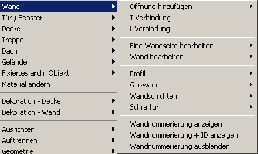
Diese Funktionen werden im Handbuch dann erklärt, wenn das jeweilige Element in seiner Konstruktion beschrieben wird.
| ► | Kanten und Eckpunkt Veränderungen: |
Eine Grundsätzliche Funktion von ARCHline.XP® ist die Veränderung aller Elementteile wie Ecken und Kanten.(Zum Beispiel bei: Räumen, Wänden, Decken, Treppen, Dächern, Geländeflächen, Polygonen und Schraffuren. |
|

Folgende Möglichkeiten:
| ► | Profil Veränderungen: |
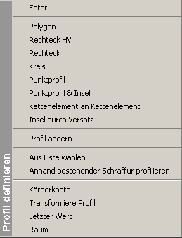
Werden architektonische Elemente profiliert, ist es oft nötig deren Profile nachträglich anzupassen.
Zum Beispiel:
Eine Wandfront wurde mit einem Profil modifiziert, nun soll dieses geändert werden:
|
|
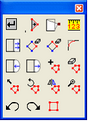
Knoten bewegen
Bewegt den gewünschten Knoten des Profils
| • | Aktivieren Sie den Eckpunkt der Kontur, welchen Sie verändern möchten. |
| • | Definieren Sie den neuen Platz des Eckpunktes. |
| • | Der Befehl kann wiederholt werden, wenn weitere Knoten ausgewählt werden sollen, oder |
| • | Enter beendet den Befehl. |
Knoten hinzufügen
Fügt einen neuen Eckpunkt in die gewählte Kontur ein.
| • | Wählen Sie einen Platz für den neuen Eckpunkt auf der Kontur. |
| • | Platzieren Sie den neuen Knoten mit einem linken Maustasten Klick. |
| • | Der Befehl kann wiederholt werden, oder |
| • | Enter beendet den Befehl. |
Längen ändern
Das Programm erkennt die Richtung und Länge des gewählten Konturstückes. Sie können hier die relative Länge mittels Wert verlängern oder verkürzen.
Versetzen
Die ausgewählte Ecke kann um einen Wert versetzt werden. Weiters können alle Ecken mit einem Zeichenschritt versetzt werden. Dieser Befehl ist nützlich, wenn zum Beispiel eine Decke an eine verschobene Wandkontur angepasst werden soll.
| • | Wählen Sie ein Stück der Kontur, welches versetzt werden soll. |
| • | Definieren Sie den neuen Platz des Konturstückes. |
| • | Wählen Sie das nächste Stück der Kontur, oder |
| • | Drücken Sie Enter um den Befehl zu beenden. |
Optionen:
ALLES |
Verschiebt alle Konturseiten um den Wert. Nur bei Decken möglich. |
Knoten löschen
Dieser Befehl löscht Knoten aus der Kontur. Die umgebenden Eckpunkte werden mit einer neuen Linie verbunden. Die Kontur bleibt geschlossen.
| • | Wählen Sie den Knoten welchen Sie löschen wollen, danach |
| • | Enter um den Befehl zu beenden. |
Bereich löschen
Löscht eine Seite (Teil) einer Kontur, wenn die beiden anschließenden Seiten nicht parallel zueinander sind. Der Befehl verlängert die anschließenden Seiten bis zu deren Schnittpunkt.
| • | Wählen Sie die Konturseite welche gelöscht werden soll, dann |
| • | Enter um den Befehl zu beenden. |
Abrunden
Rundet alle, oder ausgewählte Eckpunkte mit einem gegebenen Radius ab.
| • | Definieren Sie den Radius der Abrundung. |
| • | Wählen Sie die Kanten, welche abgerundet werden sollen. |
| • | Der Befehl kann wiederholt werden, oder, |
| • | Enter um die Abrundung zu beenden. |
Optionen:
ALLES |
Rundet alle möglichen Ecken ab. |
Kreisbogen -> Linie
Dieser Befehl ändert Kreisbogen der Kontur in Linien.
| • | Wählen Sie den Kreisbogen welcher geändert werden soll. |
| • | Enter beendet den Befehl. |
Linie -> Kreisbogen
Ändert eine gerade Linie in einen Kreisbogen, oder verändert den Radius eines bestehenden Kreisbogens.
| • | Wählen Sie den Konturteil, welcher in einen Kreisbogen geändert werden soll, |
| • | Definieren Sie den Kreisbogen mit der Maus, oder Wählen Sie eines der folgenden Zusatzbefehle aus der Befehlsleiste: |
Optionen:
DURCHMESSER |
Gibt den Wert des Durchmessers an. |
RADIUS |
Gibt den Wert des Radius an. |
UMFANG |
Gibt den Umfang an (vom Kreisbogen) |
KREISBOGEN |
Gibt die Stichhöhe des Kreisbogen an. |
| • | Definieren Sie den gewünschten Wert. |
Der Befehl erzeugt die Kreisbogen in nähe des Cursors, vor allen anderen Möglichkeiten.
Wird der Wert des Durchmessers größer als die Distanz zwischen den Eckpunkten eingegeben, haben Sie die Möglichkeit aus 4 verschiedenen Kreisbogen zu wählen.
Wird der Wert des Durchmessers gleich der Distanz zwischen den Eckpunkten gewählt, haben Sie die Möglichkeit zwei verschiedener Kreise.
Wird der Wert des Durchmessers kleiner als die Distanz der beiden Eckpunkte gewählt, ergibt es keinen Kreisbogen.
| • | Wählen Sie den gewünschten Kreisbogen. |
| • | Der Befehl kann wiederholt werden, oder |
| • | Enter um den Befehl zu beenden. |
Polygon
Polylinien und Polygone können mit den folgenden Befehlen verändert werden:
| ► | Neu |
| ► | Löschen |
| ► | Verschieben |
| ► | Drehen |
| ► | Spiegeln |
| ► | Vergrößern |
Rückgängig
Macht den letzten Zeichenschritt der Polygonveränderung rückgängig.
Wiederherstellen
Wurde ein Zeichenschritt rückgängig gemacht, kann dieser mit diesem Befehl wieder hergestellt werden.
| | Die gleichnamigen Befehle der Bearbeiten Palette, haben keinen Effekt auf Polygon Modifikationen. |
Profil auf Zeichnung platzieren
Mit diesem Befehl wird das bearbeitete Profil auf der Zeichenoberfläche platziert.